Ilmu yang berkah adalah ilmu yang dimanfaatkan dengan baik dan diamalkan

Iklan

Pengertian Gambar Perspektif dan Contohnya


Perspektif berasal dari bahasa Italia Prospettiva yang berarti gambar pandangan atau sudut pandangan. Adapun yang dimaksud dengan gambar perspektif adalah gambar yang memperlihatkan objek seperti yang terekam atau terlihat oleh mata dan bersifat komunikatif dalam memberikan gambaran bentuk objek. Pada gambar perspektif, benda yang letaknya lebih dekat dengan mata akan tampak lebih besar, sedangkan benda yang letaknya jauh dari mata akan tampak lebih kecil. Semakin jauh benda, maka gambar yang dihasilkan akan semakin kecil dan akhirnya hanya berupa titik.

Elemen Penting Dalam Perspektif
    a.   Sudut pandang, yakni posisi pengamat ketikamelihat objek atau pandangan dilingkungan sekitar. Sudut pandang tersebut dapat dibagi menjadi beberapa posisi sebagai berikut.

  • Sudut pandang mata burung (bird's eye view), yakni melihat objek dari posisi atas/ agak atas. Sudut pandang ini berfungsi untuk menggambarkan bentuk ruang.
  • Sudut pandang mata manusia (man's eye view), yakni melihat objek dari posisi normal mata manusia. Sudut pandang ini berfungsi untuk menggambarkan keadaan yang sebenarnya.
  • Sudut pandang mata cacing/ mata kodok (worm's eye view / frog eye view), yakni melihat objek dari posisi bawah/ agak bawah. Sudut pandang ini berfungsi untuk menggambarkan kesan dramatis
   b. Level mata (eye lecel - EL), yakni garis yang diambil dari sudut pengamat yang dapat menentukan posisi garis horizon (horizontal line) pada bidang gambar.
   
   c. Garis horizon (horizon line - HL), yakni garis yang menunjukkan ketinggian mata pengamat atau garis yang menunjukkan batas pandangan mata terjauh.
   
   d. Titik hilang (vanishing point - VP), yakni titik-titik yang berada di garis horizontal yang menjadi titik tumpuan untuk penarikan garis-garis dasar perspektif. Titik hilang terdiri atas beberapa teknik sebagai berikut :
  • Teknik 1 titik hilang, biasanya digunakan untuk melihat objek dari pandangan depan
  • Teknik 2 titik hilang, biasa digunakan untuk melihat suatu sudut ruangan/suasana ataupun objek
  • Teknik 3 titik hilang, digunakan untuk posisi objek yang mempunyai pandangan lebih tinggi secara ekstrem atau lebih rendah dari pandangan pengamat.
Macam - Macam Gambar Perspektif
Gambar perspektif dapat dibedakan menjadi tiga macam, yakni gambar perspektif satu titik hilang, gambar perspektif dua titik hilang, dan gambar perspektif tiga titik hilang.

A.  Gambar perspektif satu titik hilang
Pada gambar perspektif satu titik hilang, garis-garis horizontal atau vertikal yang sejajar dengan pusat pandangan akan tampak bertemu pada titik pusat pandangan. Contoh gambar perspektif satu titik hilang dapat anda simak pada gambar dibawah ini!
Contoh gambar perspektif satu titik hilang
Gambar perspektif satu titik hilang sering digunakan untuk menggambar objek yang letaknya dekat dengan mata. Letak objek yang dekat membuat sudut pandang mata menjadi sempit, sehingga garis-garis batas akan menuju ke satu titik saja. Dikatakan hilang karena titik yang dibuat tidak terlihat atau samar untuk patokan membuat garis bantu atau pembatas dari objek yang akan dibuat.

B. Gambar perspektif dua titik hilang
Gambar perspektif dua titik hilang adalah gambar perspektif yang menggambarkan objek dengan menggunakan dua titik hilang yang terletak berjauhan di sebelah kanan dan kiri. Perspektif dua titik hilang paling banyak digunakan dan paling mudah dibuat karena hasilnya cenderung tidak statis dan tidak simetris sehingga lebih wajar untuk dilihat. Pada bidang arsitektur biasanya digunakan untuk menggambar ruangan eksterior. Contoh gambar perspektif dua titik hilang dapat anda simak pada gambar dibawah ini!

Contoh gambar perspektif dua titik hilang

C. Gambar perspektif tiga titik hilang
Gambar perspektif tiga titik hilang adalah gambar perspektif yang disebabkan oleh penarikan beberapa garis yang memusat ketiga titik hilang. Berdasarkan sudut pandang, perspektif dengan tiga titik hilang dibagi menjadi dua macam, yaitu sudut pandang dari mata burung (penampakan dari atas) dan sudut pandang dari mata kodok (penampakan dari bawah). Metode ini paling sering digunakan ketika menggambar bangunan dilihat dari tingkat pandangan mata bawah atau tinggi. Bangunan yang diganbar dengan pandangan mata bawah akan memberikan ilusi bahwa bangunan tersebut adalah menjulang diatas pengamat. Contoh gambar perspektif tiga titik hilang dapat anda simak pada gambar di bawah ini!

Contoh gambar perspektif tiga titik hilang

Bagaimana, kalian sudah paham tentang gambar perspektif? Jika merasa ada yang kurang, mungkin itu semua datangnya dari ke khilafan saya. Jika ada sesuatu yang kurang paham, silahkan diskusikan di kolom komentar.

Semoga bermanfaat guys..!!!!

Pengertian Tipografi

Salah satu aktivitas yang sangat penting dalam kehidupan manusia adalah berkomunikasi, baik dalam melakukan kegiatan, belajar, bekerja, ataupun bermain. Kelancaran dan keberhasilan komunikasi ditentukan oleh perangkat yang digunakan untuk menjembatani si pengirim pesan dengan si penerima pesan. Selama berabad-abad lamanya, terbukti bahwa bahasa tulis merupakan perangkat komunikasi yang efektif. Dalam bahasa tulis, kita mengenal huruf sebagai bagian terkecil dari struktur bahasa tulis dan merupakan elemen dasar untuk membangun sebuah kata ataupun kalimat.

Penggunaan huruf tidak lepas dari keseharian manusia. Hampir seluruh bangsa di dunia menggunakannya sebagai sarana komunikasi. Sejarah huruf, sama tuanya dengan peradaban manusia itu sendiri. Sejak manusia mengenal bentuk visual untuk berkomunikasi dan merekam peristiwa, sejak itulah sejarah huruf mulai ada (meski saat itu belum dikatakan sebagai huruf, aksara, atau alfabet). Huruf dan tulisan meiliki arti sangat penting bagi manusia. Bahkan suatu peradaban atau masa sejarah ditandai dengan peristiwa dikenalnya tulisan oleh manusia. Pada perkembangan selanjutnya, dikenal seni bentuk tulisan, atau yang lebih dikenal dengan istilah tipografi (typography). Lalu apa itu yang dimaksud dengan tipografi, yuk simak dan membacanya.

Istilah tipografi berasal dari bahasa Yunani "typos" yang berarti bentuk dan "grapho" yang berarti menulis. Secara umum, tipografi didefinisikan sebagai ilmu yang mempelajari tentang seni dan desain huruf (termasuk simbol) dalam aplikasinya untuk media komunikasi visual melalui metode penataan layout, bentuk, ukuran, dan sifatnya sehingga pesan yang akan disampaikan sesuai dengan yang diharapkan. Sejarah perkembangan tipografi dimulai dari penggunaan pictograph (bahasa gambar) yang banyak digunakan oleh bangsa-bangsa Viking Norwegia dan Indian Sioux. Perkembangan selanjutnya di Mesir berkembang jenis huruf Hieratia yang terkenal dengan nama Hieroglyphe pada sekitar 1300 SM. Bentuk tipografi ini merupakan akar dari topografi Demotia, yang mulai ditulis dengan menggunakan pena khusus. Akhirnya bentuk tersebut berkembang sampai di Pulau Kreta, menjalar ke Yunani dan kemudian menyebar ke seluruh Eropa. Puncak perkembangan tipografi terjadi pada sekitar abad ke-8 SM, di Roma pada saat bangsa Romawi membentuk kekuasannya. Karena bangsa Romawi tidak memiliki sistem tulisan sendiri, mereka mempelajari sistem tulisan Etruska sebagai penduduk asli Italia dan menyempurnakannya sehingga terbentuk huruf-huruf Romawi.

Perkembangan tifografi saat ini telah mengalami peningkatan, mulai dari fase penciptaan tangan (hand drawn), kemudian ditemukannya mesin cetak sederhana, sampai fase komputerisasi.

Istilah dalam tipografi
Berikut beberapa istilah yang digunakan dalam tipografi

  • Karakter, yakni komponen terkecil dalam bahasa tulisan. Huruf, angka, tanda baca, dan simbol-simbol lain termasuk dalam karakter.
  • Alfabet, yakni satu set huruf yang digunakan dalam bahasa tulisan. Alfabet latin seperti yang digunakan dalam bahasa Indonesia dan Inggris menggunakan 26 huruf yang terdiri atas 21 konsonan (huruf mati) dan 5 vokal (huruf hidup).
  • Typeface, yakni desain dari satu set bentuk huruf, angka, tanda baca, yang memiliki satu sifat visual yang standar dan konsisten. Sifat tersebut membentuk karakter yang tetap meski rupa dan bentuk dimodifikasi.
  • Typefont, yakni satu set bentuk huruf, angka, tanda baca, dalam rupa, ukuran dan gaya khusus untuk komunikasi.
  • Typestyle, yakni modifikasi typeface yang di desain berbagai variasi guna memunculkan karakter visual. Modifikasi meliputi weight (light, medium, bold), angel (roman, italic) dan elaboration (outline, shaded, decorated).
Jenis - Jenis Huruf
Jenis - jenis huruf dapat dibedakan menjadi lima, sebagai berikut.
  • Huruf berkait (roman/ serif)

Ciri dari huruf ini memiliki sirip/kaki/serif yang berbentuk lancip pada ujungnya. Huruf Roman memiliki ketebalan dan ketipisan yang kontras pada garis-garis hurufnya. Contohnya adalah Times New Roman, Garamond, Dwitan, Tiffany, dan lain-lain. Kesan yang ditimbulkan adalah klasik, anggun, lemah gemulai, dan feminim. Huruf ini cocok untuk desain di media cetak seperti koran, tugas akhir/skripsi, brosur, dan lain-lain.
  • Huruf tak berkait (san serif)

Pengertian San Serif adalah tanpa sirip/serif pada ujung hurufnya dan memiliki ketebalan huruf yang sama atau hampir sama. Contohnya adalah Arial, Tahoma, Switzerland, Vaground, Haveltica, dan lain-lain. Kesan yang ditimbulkan adalah modern, kontemporer, dan efisien. Huruf ini mempunyai keuntungan sangat mudah dibaca dan cocok untuk huruf desain di layar komputer, desain untuk pertelevisian, serta media elektronik lainnya.
  • Huruf tulis/ latin (script) 

Huruf script menyerupai goresan tangan yang dikerjakan dengan pena, kuas, atau pensil tajam, dan biasanya miring ke kanan. Contohnya adalah Brush script, shelley, mystral, comic sans, ;icoda handwriting, dan lain-lain. Kesan yang ditimbulkan adalah sifat pribadi, tradisional, informal, dan akrab, Huruf ini kurang mudah dibaca, sehingga dianjurkan untuk tidak dipakai terlalu banyak dan terlalu kecil. Meskipun demikian, huruf ini cocok untuk desain undangan pernikahan, ulang tahun, keluarga, upacara tradisional, dan lain-lain.
  •       Monospace

Monoscape adalah jenis huruf yang mempunyai jarak/ lebar yang sama stiap hurufnya. Misalnya, huruf W akan mempunyai jarak dan ruang yang sama dengan huruf I. Contohnya adalah Courier, Monotype, Lucida Console, dan lain-lain. Huruf pada mesin ketik juga merupakan huruf Monoscape. Kesan yang ditimbulkan oleh huruf ini adalah formal, sederhana, futuristik dan kaku. Jenis huruf ini bisa dibilang mudah dibaca, tetapi terkesan kurang rapi dan ruangnya kurang efisien jika tampil terlalu banyak. Meskipun demikian, huruf ini cocok untuk tampilan pengetikan codel bahasa program di komputer, logo grup musik alternatif atau grunge.
  •        Dekoratif (miscellaneous)

Huruf jenis ini merupakan pengembangan dari bentuk-bentuk yang sudah ada, dengan ditambah hiasan dan ornamen atau garis-garis dekoratif. Contohnya adalah Augsburger Initial, :ithograph, Magneto, Old English Text MT, dan lain-lain. Kesan yang dimiliki adalah mewah, bebas, dekoratif, dan ornamental. Huruf ini biasanya sangat sulit dibaca dan hanya baik tampil 1 huruf saja, jangan tampil satu kata. Selain itu, huruf ini sebaiknya dipakai untuk hiasan, aksen, huruf awal alinea artikel, headline sebuah berita, logo pernikahan, dan logo perusahaan.


Gimana, sudah mulai paham tentang tipografi? Jika merasa ada yang kurang, mungkin itu semua datangnya dari ke khilafan saya. Jika ada sesuatu yang kurang paham, silahkan diskusikan di kolom komentar.
Semoga bermanfaat guys..!!!!

Pengertian Gambar Vektor dan Raster (Bitmap)


Pengertian grafis (Graphic), yaitu meliputi gambar dan pencitraan visual (image) lain yang dihasilkan komputer, berbentuk garis, lengkungan, kurva, dan sebagainya. Dalam ilmu komputer, grafis dapat diartikan sebagai gambar digital yang dapat dimanipulasi atau dikenal dengan istilah desain grafis. Gambar - gambar grafis yang diproses menggunakan komputer biasanya terbagi menjadi dua, yaitu gambar vektor (vector based image) dan gambar raster (bitmap based image).

Nah, kalian penasaran kan, apa sih gambar vektor dan gambar raster itu? Yuk simak penjelasannya.

Gambar Vektor (Vector Based Image)


Definisi Gambar vektor adalah gambar yang tersusun dari sekumpulan garis, kurva, dan bidang tertentu dengan menggunakan serangkaian instruksi yang masing-masing didefinisikan secara matematis. Setiap garis, kurva, dan bidang tertentu tersebut mempunyai properti atau atribut masing-masing berupa fill, stroke, dan node. Gambar vektor tidak dipengaruhi oleh resolusi gambar atau titik pixel (dpi), sehingga jika gambar diperbesar atau diperkecil, kualitas gambar relatif tetap baik dan tidak berubah. Dengan kata lain, pembesaran atau pengecilan gambar vektor dalam ukuran tak terbatas tidak menyebabkan gambar menjadi kabur atau out of focus. Kondisi gambar akan tetap tajam, baik di layar monitor maupun setelah dicetak.

Gambar vektor biaswanya dibuat dan diolah menggunakan aplikasi-aplikasi, seperti CorelDRAW, Adobe Illustrator, Macromedia Freehand, AutoCAD, Xara, Serif DrawPlus, Harvard Draw dan lain-lain. Adapun format yang digunakan untuk menyimpan gambar vektor, misalnya .ai (Adobe Illustrator), .CDR (CorelDRAW), .CMX (Corel Exchange), .CGM (Computer Graphics Metafile), .DRW (Microgral5 Draw), .DXF (AutoCAD), dan .WMF (Windows Metafile). Gambar vektor sering dipakai dalam membuat logo, animasi, ilustrasi, kartun, dan clipart.

Kelebihan/ Keunggulan gambar vektor
  • Dapat menjaga keutuhan desain walaupun diperbesar atau diperkecil
  • Kapasitas penyimpanan lebih kecil
  • Penerapan warna solid lebih mudah
Kelemahan gambar vektor
  • Gambar terlihat kaku
  • Pengeditan lebih sulit
  • Pewarnaan separasi lebih sulit
  • Sulit menghapus sebagian dari objek
  • Pemaikaian prosesor dan memori yang lebih banyak
Gambar Raster (Bitmap Based Image)
Gambar bitmap atau gambar raster adalah gambar yang terbentuk dari sejumlah titik pixel, dengan setiap pixel-nya mempunyai warna tertentu. Istilah bitmap sendiri merujuk pada gambar bilevel (1 bit), yaitu gambar yang dibentuk oleh sekumpulan titik yang disebut dengan pixel (Picture Element) dalam suatu grid. Titik-titik persegi berkumpul seperti mozaik bergabung dan memanipulasi mata sehingga dalam jarak tertentu akan terlihat gambar secara utuh dengan bentuk dan warnanya. Pixel-pixel pada gambar bitmap mempunyai warna-warna tersendiri.

Gambar bitmap merupakan resolution dependent. Kualitas gambar bitmap sangat bergantung pada banyaknya titik atau pixel yang membentuk gambar atau yang disebut dengan resolusi. Semakin tinggi resolusi, gambar yang akan dihasilkan akan semakin tinggi, baik detail maupun kekayaan warnanya. Pembesaran dan pengecilan gambar bitmap akan berpengaruh besar pada kualitas gambar. Jika gambar bitmap diperbesar, misalnya menjadi empat kalinya, maka gambar akan menjadi kabur karena pixel-nya juga bertambah besar menjadi empat kalinya (kualitas gambar menurun). Dengan kata lain, pembesaran gambar bitmap akan mengakibatkan gambar menjadi kabur atau out of focus. Adapun pengecilan gambar akan mengakibatkan pixel-pixel yang membentuk gambar akan berkurang. Hal ini jelas akan mengurangi detail gambar dan kekayaan warnanya.

Gambar bitmap biasanya diperoleh melalui hasil scanner, kamera digital, video capture, dan lain-lain. Format gambar bitmap sering dipakai dalam foto dan gambar. Adapun aplikasi-aplikasi grafis yang berbasis bitmap diantaranya adalah Adobe Photoshop, Corel Photopaint, Jasc Paint Shop Pro, Micrografx Picture Publisher, Ulead PhotoImpact, dan Microsoft Paint. Sedangkan format yang digunakan pada gambar bitmap antara lain BMP, GIF, JPEG, JPG, PNG, PICT (macintosh), PCX, TIFF, dan PSD (Adobe Photoshop).

Kelebihan/ Keunggulan gambar raster/ bitmap
  • Dapat ditambahkan efek khusus tertentu sehingga dapat membuat objek tampil sesuai keinginan.
  • Dapat menghasilkan objek gambar bitmap dari objek gambar vektor dengan cara mudah dan cepat, serta mutu hasilnya pun dapat ditentukan.
  • Mampu menangkap nuansa warna alami dan bentuk.
  • Pemakaian prosesor lebih kecil.
Kelemahan gambar raster/ bitmap
  • Ukuran file lebih besar
  • Objek gambar tersebut memiliki permasalahan ketika diubah ukurannya, khususnya ketika objek diperbesar.
  • Efek yang didapat dari objek berbasis bitmap, yakni akan terlihat pecah atau berkurang detailnya saat dicetak pada resolusi yang lebih rendah.

Perbedaan Gambar Vektor dan Gambar Raster/ Bitmap.

  • Gambar Vektor disusun oleh objek geometris yang dibuat berdasarkan perhitungan matematis, sedangkan gambar bitmap disusun oleh objek yang disebut pixel.
  • Gambar vektor bersifat resolution independent, sedangkan gambar bitmap bersifat resolution dependent
  • Gambar vektor jika diperbesar tidak mengakibatkan gambar pecah, rusak atau blur, sedangkan gambar bitmap jika diperbesar gambar mengakibatkan gambar pecah, rusak, atau blur jika melewati batas toleransi.
  • Gambar vektor ukuran penyimpanan relatif kecil, sedangkan gambar bitmap ukuran penyimpanan relatif besar.
  • Gambar vektor Format penyimpanan bisa berupa AI, CDR, FH, EPS, atau WMF. Sedangkan gambar bitmap format penyimpanannya PSD, TIFF, JPEG, GIF, atau BMP.
  • Gambar vektor menggunakan software CorelDRAW, Adobe Illustrator, atau Inkscape, sedangkan gambar bitmap menggunakan software Adobe Photoshop, Adobe Fireworks, Corel Photopaint, atau GIMP.

Nah, sekarang kamu paham kan apa sih pengertian dari vektor dan bitmap, jika merasa ada yang kurang, mungkin itu semua datangnya dari ke khilafan saya. Jika ada sesuatu yang kurang paham, silahkan diskusikan di kolom komentar.
Semoga bermanfaat guys..!!!!

Sejarah Desain Grafis


Henry Cole
Henry Cole menjadi salah seorang yang paling berpengaruh dalam pendidikan desain di Inggris. Ia meyakinkan pemerintah tentang pentingnya desain dalam sebuah jurnal yang berjudul Journal of Design and Manufactures. Dia menyelenggarakan The Great Rxhibition sebagai perayaan atas munculnya teknologi industri modern dan desain bergaya Victoria. Dari tahun 1891 sampai 1896, percetakan William Morris Kelmscott mempublikasikan buku karya desain grafis yang dibuat oleh gerakan Arts and Crafts, dan membuat buku dengan desain yang lebih bagus dan elegan untuk dijual kepada orang-orang kaya. Morris membuktikan adanya potensi pasar untuk produk-produk desain grafis. Morris juga mempelopori pemisahan desain grafis dari seni rupa. Karya-karya Morris dan karya yang dari pergerakan Private Press secara langsung memengaruhi Art Nouveau, dan secara tidak langsung memengaruhi perkembangan desain grafis pada awal abad ke-20.

William Addison Dwiggins
Edward Johnston
Kata desain grafis pertama kali digunakan pada tahun 1922 di sebuah esai berjudul New Kind of Printing Calls for New Design. yang ditulis oleh William Addison Dwiggins, seorang desainer buku Amerika. Raffe's Graphic Design yang diterbitkan pada tahun 1927 dianggap sebagai buku pertama yang menggunakan istilah desain grafis  dengan judul The signage in the London Underground adalah contoh desain klasik pada abad modern yang menggunakan jenis huruf yang dirancang oleh Edward Johnston pada ta
hun 1916.


Definisi Fotografi

DEFINISI FOTOGRAFI
Menurut asal katanya, istilah fotografi berasal dari hasa Yunani, yaitu "Photos" yang berarti cahaya dan "graphos" yang berarti melukis. Sehingga secara harfiah fotografi adalah kegiatan "melukis dengan cahaya". Secara umum, definisi fotografi yaitu proses atau metode untuk menghasilkan gambar atau foto dari suatu objek dengan merekam pantulan cahaya yang mengenai objek tersbut pada media yang peka cahaya. Tanpa cahayaa, tidaka ada foto yang bisa dibuat. Adapun alat paling populer untuk menangkap cahaya ini adalah kamera.

Berdasarkan pengertian di atas, sahabat tentunya dapat melihat perbedaan antara fotografi dan karya seni lukis atau menggambar. Perbedaannya terletak pada media yang digunakan. Jika dalam seni lukis menggunakan media warna (cat), kuas, dan kanvas, maka dalam fotografi menggunakan cahaya yang kemudian direkam lewat kamera. Tanpa adanya cahaya yang masuk dan terekam di dalam kamera, sebuah karya seni fotografi tidak akan tercipta.

TUJUAN FOTOGRAFI
Berikut beberapa tujuan fotografi jika ditinjau dari penerapan lapangannya.


  1. Penerangan, yakni bertujuan untuk mendidik, atau memungkinkan pengambilan keputusan yang benar. Misalnya, foto di surat kabar, majalah, buku petunjuk, dan lain-lain.
  2. Informasi, yakni untuk tujuan tertentu bertujuan untuk menarik perhatian seseorang.
  3. Penemuan, yakni bertujuan untuk membuka lapangan pekerjaan baru, memperluas cakrawala dan pandangan intelektual, serta meningkatkan taraf hidup. Misalnya, foto untuk keperluan riset dan pengetahuan baru.
  4. Pencatatan, yakni bertujuan untuk mengabadikan pengetahuan dan kenyataan. Misalnya, foto katalog dan reproduksi karya seni.
  5. Hiburan, yakni bertujuan untuk memunculkan kemungkinan sumber hiburan yang terbatas dan untuk kesenangan. Misalnya, foto perjalanan dan pemotretan amatir cerita bergambar.
  6. Pribadi, yakni bertujuan untuk keperluan pribadi, misalnya untuk mengutarakan perasaan, ide, dan pikiran.
UNSUR - UNSUR FOTOGRAFI
  1. Objek foto (subject matter), meliputi orang, benda, tempat, ataupun kejadian yang ada di dalam foto tersebut, serta menyebutkan karakter objek-objek tersebut. Misalnya, gedung tinggi yang monumental, anak-anak yang sedang berlari riang gembira, dan lain-lain.
  2. Bentuk dan teknik (form), meliputi :
  • unsur-unsur yang menyusun, mengatur, dan membangun foto seperti titik, garis, bidang, bentuk, warna, cahaya, tekstur, massa, ruang, dan volume;
  • deskripsi tinjauan, seperti rentang nada warna/hitam-putih, kontras objek, kontras kertas, format film, sudut pandang, jarak objek, lensa yang dipakai, pembingkaian, ruang tajam, tingkat ketajaman fokus, dan ketajaman butiran;
  • menggunakan prinsip-prinsip desain seperti skala, proporsi,, kesatuan dalam keragaman, keseimbangan, arah gaya, dan penekanan.
  • media (medium), mencakup unsur teknis seperti unsur penyinaran, alat bantu penyinaran, dan alat bantu pemotretan, serta semua aspek yang turut membangun terciptanya ekspresi si seniman pada karya foto dan dampak yang timbul bagi orang yang melihatnya.
  • Gaya (style), menyangkut spirit jaman, gerakan seni, periode waktu, dan faktor geografi yang memengaruhi seniman dalam membuat karya foto, yang bisa dikenali dari karya foto, teknis pemotretan, dan media foto.

Definisi Warna

بِسْÙ…ِ اللّÙ‡ِ الرَّØ­ْÙ…َÙ†ِ الرَّØ­ِÙŠْÙ…ِ
Sejak kecil tentu anda sudah mengenal dan dapat membedakan berbagai warna bukan? Terkait dengan desain grafis, warna adalah elemen visual terpenting. Warna merupakan unsur yang paling menonjol dalam menarik perhatian bagi yang melihatnya. Warna adalah sensasi yang ditimbulkan leh otak sebagai akibat daripada sentuhan gelombang-gelombang cahaya oada retina mata. Kira-kira ada 10 juta warna yang berbeda dapat dilihat dari mata manusia. Warna dapat berupa warna alam maupun buatan.


Pada warna alam, warna asli dari bahan yang ditampilkan, sedangkan warna buatan, warna asli ditutupi dengan lapisan cat atau diubah dengan cara lain. Selain itu, ada warna yang disebut sebagai warna pigmen (dihasilkan dari percampuran tinta/cat) dari warna cahaya (dihasilka dari sinar) seperti layar mnitor, layar televisi, dan layar handphone.

Fungsi Warna
Warna memiliki fungsi sebagai berikut :
  1. Fungsi identitas, maksudnya seseorang dapat mengenali sesuatu dari warnanya. Misalnya bendera.
  2. Fungsi isyarat, maksudnya warna dapat memberikan tanda-tanda atas sifat atau kondisi. misalnya pada lampu lalu lintas,warna merah memberikan isyarat untuk berhenti, warna kuning untuk hati-hati dan warna hijau memberikan isyarat bahwa kendaraan boleh melaju/ jalan.
  3. Fungsi psikologis, maksudnya warna dapat memberikan kesan perasaan tertentu kepada orang yang melihatnya. Misalnya, warna birru langit dapat memberikan kesan untuk ketenangan.
  4. Fungsi alamiah, maksudnya warna adalah prperti benda tertentu. Misalnya, semangka ada yang memiliki warna merah dan kuning.
  5. Fungsi estetika, maksudnya warna untuk mempercantik tampilan visual, sehingga menambah kenikmatan bagi yang melihatnya.

Definisi Desain Grafis

بِسْÙ…ِ اللّÙ‡ِ الرَّØ­ْÙ…َÙ†ِ الرَّØ­ِÙŠْÙ…ِ
Tentunya kalian pernah mendengar istilah desain grafis, bukan? Desain Grafis merupakan salah satu bagian dari multimedia. Pekerjaan desain grafis memiliki kaitan yang erat dengan seni. Namun tahukah kamu apa yang dimaksud dengan desain grafis?


Menurut  Thabrani (2005) design sama artinya dengan perancangan. berbeda dengan kata planning yang berarti peremcanaan. Desain adalah suatu proses panjang dalam pekerjaan yang erat kaitannya dengan seni untuk mencapai tujuan tertentu. Desain biasa diterjemahkan sebagai seni terapan, arsitektur, dan berbagai pencapaian kreatif lainnya. Adapun yang dimaksud dengan desain grafis adalah salah satu bentuk seni lukis (gambar) terapan yang memberikan kebebasan kepada desainer (perancang) untuk memilih, menciptakan atau mengatur elemen rupa seperti ilustrasi, foto, tuisan dan garis di atas suatu permukaan (layer) dengan tujuan untuk diproduksi dan dikomunikasikan sebagai sebuah pesan. Gambar maupun tanda yang digunakan bisa berupa tipografi atau media lainnya seperti gambar atau fotografi.

Secara garis besar, desain grafis dibedakan menjadi beberapa kategori, yaitu :

  1. Printing (Percetakan), yang memuat desain buku, majalah, poster, booklet, leaflet, flyer, pamflet, periklanan, dan publikasi lain yang sejenis.
  2. Web Design, yaitu desain untuk halaman web
  3. Film termasuk CD, DVD, dan CD Multimedia untuk promosi.
  4. Identifikasi (logo), EGD (Environmental Graphic Design), merupakan desain prfesional yang mencakup desain grafis, desain arsitek, desain industri, dan arsitek taman.
  5. Desain Produk, seperti pemaketan dan sejenisnya.


ya, mungkin hanya ini yang bisa saya sampaikan dalam mendefinisikan arti dari desain grafis. semoga bermanfaat gengs. Salam desain grafis.

About Me


Kang Wira

Ilmu yang berkah adalah ilmu yang dimanfaatkan dengan baik dan diamalkan, jangan pelit ilmu, berbagilah kepada semua orang, insyaallah ilmu yang kalian bagi dan bermanfaat bagi orang lain, anda akan mendapat keberkahan dari ilmu tersebut.  ...Read More

Tutorial Cara Membuat Stempel di CorelDRAW

Banyak orang diluaran sana yang ingin belajar tentang desain. Karena desain itu tidak mengenal batasan, siapapun bisa mengekspresikan kreativitasnya untuk membuat sebuah desain.Kali ini saya akan menjelaskan tutorial cara membuat stempel di CorelDRAW. Seperti yang kalian ketahui, sesuatu pembayaran yang sah harus dengan kwitansi dan cap basah/ stempel. Stempel itu sendiri dalam kamus besar bahasa indonesia (KBBI) memiliki arti cap atau mengecap. Definisi stempel yaitu alat bantu pengesahan sesuatu yang biasanya berhubungan dengan kwitansi, nota, pengesahan ijazah, dan masih banyak lagi pengesahan - pengesahan lainnya. Jika stempel kita taruhkan di toko, biasanya untuk alat bukti pembayaran lunas, terima kasih, atau untuk mejadi simbol atau logo di toko itu sendiri. Stempel itu sendiri ada 2 jenis yaitu stempel biasa dan stempel warna.


1. Stempel Biasa
Stempel biasa, yaitu stempel yang terbuat dari karet runaflex dengan pegangan kayu, dan jika ingin difungsikan, kita harus mempunyai bak stempel itu sendiri. untuk menaruh tinta itu sendiri. stempel biasa harganya cukup terjangkau dalam artian murah ketimbang stempel warna.


2. Stempel Warna (Falsh)
Stempel warna (falsh), yaitu stempel yang tinggal ceplokan saja tidak perlu menggunakan bak stempel lagi. karna tintanya telah ada di dalam stempel tersebut, dan bisa diisi ulang menggunakan tinta refiil.


untuk mendesain stempe cukup mudah, kalian tinggal ikuti langkah - langkah dibawah ini.
  • Buka aplikasi CorelDRAW
  • Klik File -> New
  • Setelah ada dilembar kerja, klik ellips di toolbox yang ada disebelah kiri atau dengan shortcut F7
  • buatlah dengan diameter 5,5cm di lingkaran luar dan 3,5 di lingkaran dalam
  • buat 3 layer teks yang akan kita rekatkan di 2 lingkaran tersebut.
  • setelah membuat 3 layer teks, klik layer teks yang akan disimpan diatas lingkaran itu, kemudian dimenu toolbar pilih Text -> Fit Text to Path
  • Geserkan kurson anda ke lingkarannya.
  • untuk layer teks 2 bisa di bawahnya dan yang ketiga di tengahnya.
untuk lebih jelasnya, anda bisa lihat tutorial cara membuat stempel di CorelDraw dalam video dibawah ini


Semoga bermanfaat, salam desain!

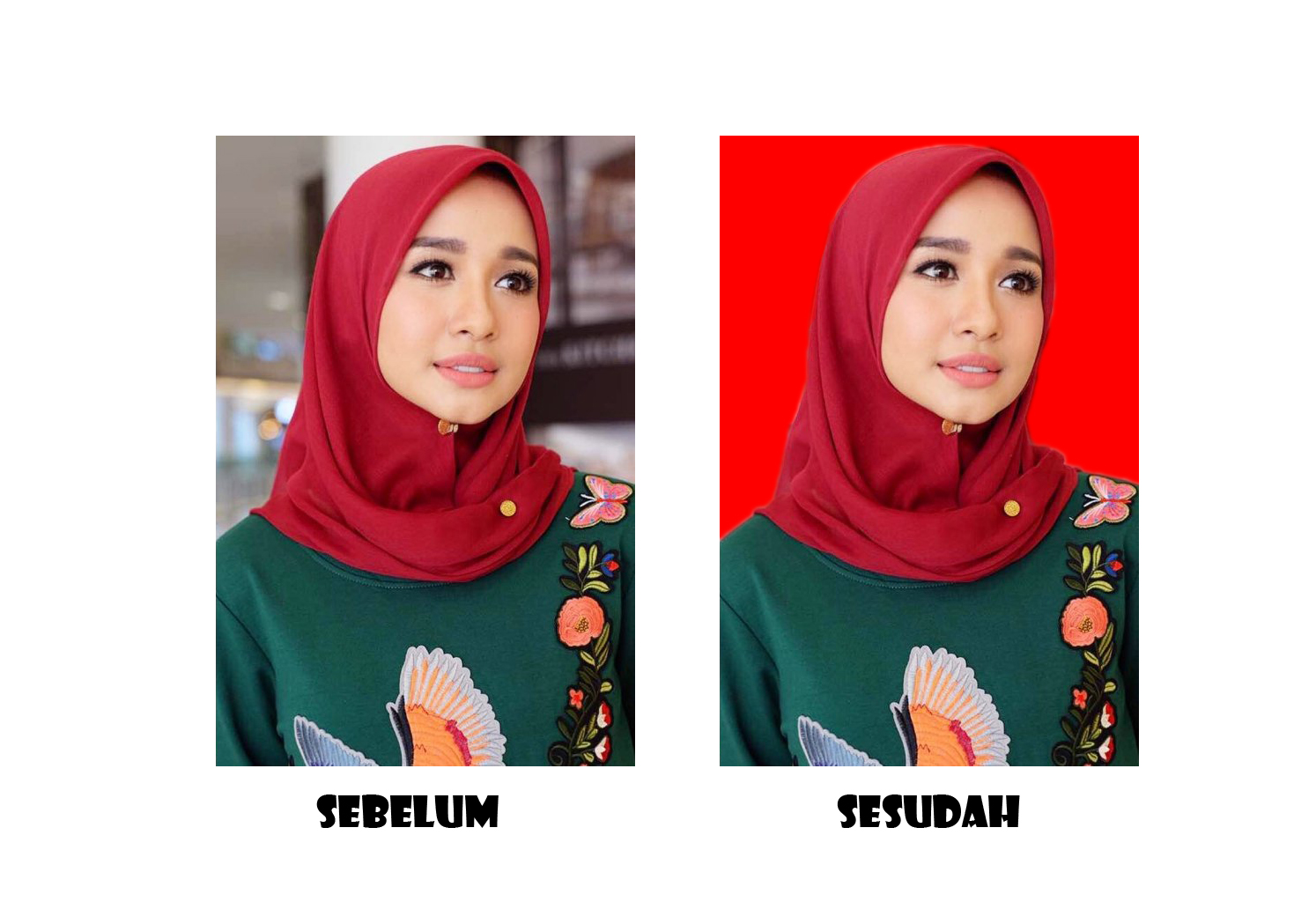
Tutorial Cara Merubah Background Foto dengan Photoshop

 Ø¨ِسْÙ…ِ اللّÙ‡ِ الرَّØ­ْÙ…َÙ†ِ الرَّØ­ِÙŠْÙ…ِ

Banyak orang diluaran sana yang ingin belajar tentang desain. Karena desain itu tidak mengenal batasan, siapapun bisa mengekspresikan kreativitasnya untuk membuat sebuah desain. Contoh software desain diantaranya photoshop, coreldraw, adobe illustrator, adobe indesign, dan masih banyak lagi. Kali ini saya akan coba sharing tentang Photoshop yaitu Tutorial Cara Merubah Background Foto dengan Photoshop. Berikut ini penjelasannya.

  •  Pertama buka program photoshop kalian
  • Kemudian buka foto yang akan diatur kecerahannya dengan cara File -> Open atau shortcut.nya CTRL + O.
  • Setelah itu Open.
  • Duplikat layer kalian dengan shortcut CTRL + J.
  • Di menu tool,  pilih Quick Selection Tool atau shortcutnya (W).
  • Seleksi background kalian, jangan sampai objek terkena seleksian, karena akan menyebabkan cacat pada saat penghapusan background.
  • setelah semua terseleksi, hapus bagian yg telah diseleksi menggunakan shortcut CTRL + X.
  • Selanjutnya, masukan gambar yang akan menjadi background kalian.
  • Jika sudah, save dengan shortcut CTRL + Shift + S dan ubah format dari psd menjadi jpg

cukup mudah bukan, jika merasa kesulitan, silahkan lihat tutorial videonya dibawah ini.
sekian, mudah - mudahan bermanfaat. Salam desain!


Cara Mencerahkan Foto dengan Photoshop

بِسْÙ…ِ اللّÙ‡ِ الرَّØ­ْÙ…َÙ†ِ الرَّØ­ِÙŠْÙ…ِ

Banyak orang diluaran sana yang ingin belajar tentang desain. Karena desain itu tidak mengenal batasan, siapapun bisa mengekspresikan kreativitasnya untuk membuat sebuah desain. Apalagi untuk para fotografer, biasanya dalam keadaan apapun, baik itu hujan atau panas, terang atau gelap, jika sudah client.nya minta difoto, ya kita hanya bisa menuruti kemauan client tersebut. Disaat pemotretan malam atau ditempat - tempat yang kurang cahaya, kita dapat menggunakan Adobe Lightroom atau Photoshop untuk kualitas gambar yang makin cerah. Dalam pembahasan ini saya akan mencoba menggunakan Adobe Photoshop, Banyak software untuk menerangkan atau mencerahkan, menajamkan gambar untuk kualitas gambar yang sesuai keinginan anda, diantaranya photoshop, coreldraw, adobe illustrator, adobe indesign, dan masih banyak lagi. Kali ini saya akan coba sharing tentang Photoshop yaitu cara mencerahkan gambar atau foto di Photoshop. Berikut ini penjelasannya.


  • Pertama buka program photoshop kalian
  • Kemudian buka foto yang akan diatur kecerahannya dengan cara File -> Open atau shortcut.nya CTRL + O.
  • Setelah itu Open
  • Duplikat layer kalian dengan shortcut CTRL + J
  • di menu bar, ada menu image, klik menu image -> adjustment -> level atau dalam shortcut CTRL + L (Pastikan ada di layer 1 atau background copy)
  • setting/ atur kecerahan yang menurut kalian akan menghasilkan gambar yang sempurna.
  • Jika sudah, save dengan shortcut CTRL + Shift + S dan ubah format dari psd menjadi jpg
cukup mudah bukan, jika merasa kesulitan, silahkan lihat tutorial videonya dibawah ini.
sekian, mudah - mudahan bermanfaat. Salam desain!


Contoh Ukuran Cetak Foto


سْÙ…ِ اللّÙ‡ِ الرَّØ­ْÙ…َÙ†ِ الرَّØ­ِÙŠْÙ…ِ
Assalamu'alaikum. . .
Selamat malam pembaca setia Dunia IT,
Kesempatan kali ini saya akan menjelaskan tentang Contoh Ukuran Cetak Foto. Pastinya kalian sering nyetak foto kan? Ini dia ukuran-ukurannya

Ukuran Foto 2x3 = 20x30 mm

Ukuran Foto 3x4 = 30x40 mm

Ukuran Foto 4x6 = 40x60 mm

Ukuran Foto  2R      = 6 x 9 cm

Ukuran Foto  3R      = 8,9 x 12,7 cm

Ukuran Foto  4R      = 10,2 x 15,2 cm

Ukuran Foto  5R      = 12,7 x 17,8 cm

Ukuran Foto  6R         = 15,2 x 20,3 cm

Ukuran Foto  8R      = 20,3 x 25,4 cm

Ukuran Foto  8R Plus = 20,3 x 30,5 cm

Ukuran Foto 10R      = 25,4 x 30,5 cm

Ukuran Foto 10R Plus = 25,4 x 38,1 cm

Memperindah Blog Dengan Widget

Assalamu'alaikum. . .
Hari ini saya akan berbagi ilmu tentang Memperindah Blog Dengan Widget.
Mungkin kalian bertanya-tanya, apa sih gunanya widget dalam blog kita?
Nah, gunanya widget blog adalah untuk mempercantik, memperindah blog kita agar visitor/ pengunjung blog kita tidak bosan untuk terus mengunjungi blog kita.
Maka dari itu, saya akan sharing pengalaman saya.
  • Pertama, kita masuk di akun blog kita
  • Selanjutnya, klik Layout/ Tata Letak => Add Gadget
  • Klik Add Widget => lalu cari image/ gambar
  • Setelah di klik image/gambar akan muncul gambar seperti ini
  • Masukan salah satu URL berikut ini
    Helikopter:
    https://blogger.googleusercontent.com/img/b/R29vZ2xl/AVvXsEiT3_ylwaqMatP_K5d05RhyphenhyphenThvc4fNr6Kr_4xFVWCA_hXBrKPZ_KWgN1NKOAPljWaz8pJJHFYVK8ooT6YkoVvE6-HEQclQ5c916xGZQpsMJe2sG0fqS4QW1Hm0bK9U5mfXGkkXn854cA-V4/s128/Widget%2520Helikopter.gif

    Doraemon:
    https://blogger.googleusercontent.com/img/b/R29vZ2xl/AVvXsEg84LLhaCLo5c1Um7bb7snXrFqXQSkhAB-f_Lr_XmiIRMCoRVHLJqCAus4wzVQXZGDOrzkVO8DJalepevWWAvHg9GDLr4Yc9eDNJl_5_YSo6ilOK4VaAZcj8nhj1RzUUFrfS-0TskZESkME/s100/Widget%2520Doraemon.gif

    Spiderman:
    https://blogger.googleusercontent.com/img/b/R29vZ2xl/AVvXsEhQpxuKXNrsQ-rzYilL6vXThtH-KjRbI6jXT79s-TKiue6nxAfaHFr3CIExPr8FGOc44caAfmecw6RCILfP1-8b0OcFWh_O-qCHZ3RY-L3zWiGqsKAzzp_7fsRD9Q1iZpBpjmlR23_RRkD6/s98/Widget%2520Spiderman.gif
  • Klik save/ simpan
sangat menarik bukan? Tunggu apalagi, ayo coba....

Membuat Tulisan Setengah Lingkaran di CorelDraw

سْÙ…ِ اللّÙ‡ِ الرَّØ­ْÙ…َÙ†ِ الرَّØ­ِÙŠْÙ…ِ
Assalamu'alaikum. . .
Hari ini saya akan berbagi ilmu tentang Desain Grafis dengan CorelDraw yang berjudul Membuat Tulisan Setengah Lingkaran di CorelDraw.

Oke langsung saja, langkah pertama kita lihat tampilan awal coreldraw, saya menggunakan CorelDraw X7.


Kemudian, buatlah lingkaran menggunakan Ellipse, atau shortcutnya "F7". Untuk hasil yang maksimal, saat objek di drag untuk membuat lingkaran, sambil di drag sambil pencet "Ctrl" pada keyboard untuk lingkaran yang tidak cacat.


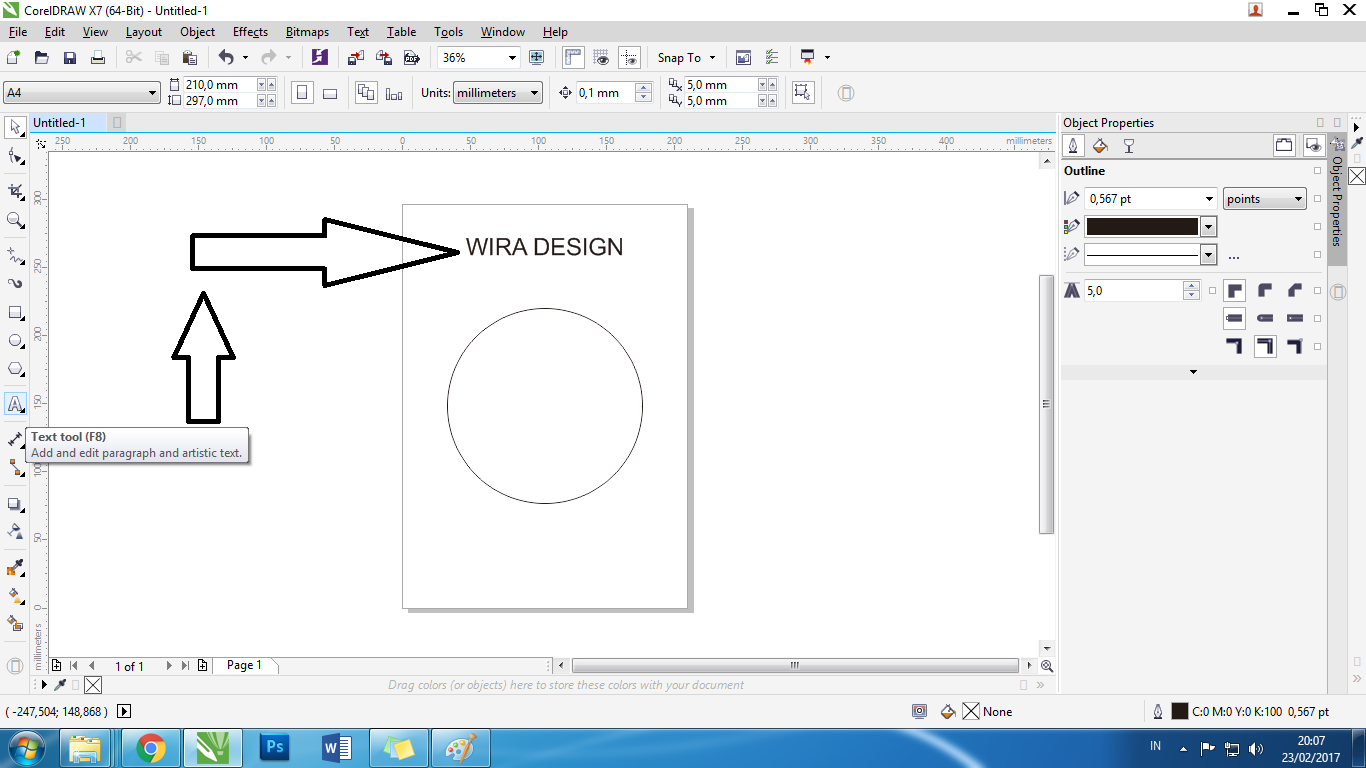
Selanjutnya kita buat teksnya, dengan Text Tool, atau shortcutnya "F8". Disini saya memakai font Arial.


 Lanjut, didalam menu bar, kita pilih Text => Fit Text to Path. Maka otomatis dan arahkah kursor kedalam lingkaran lalu klik kiri.


Sudah mulai muncul setengah lingkarannya. sekarang bagaimana cara menghapus lingkaran yang mengganggu ini?
Kalian tinggal pindahkan objek ke sembarang, lalu klik kiri atau seleksi lingkarannya, dan dikeyboard ada tuts "Delete". tekan itu saja. Maka hasilnya adalah gambar yang dibawah.


Bagaimana, mudah bukan? Selamat mencoba semoga sukses :)
Back To Top